Konfiguracja modułu księgowości
Przed rozpoczęciem pracy z modułem Finanse-Księgowość lub KPiR należy wykonać kilka kroków konfiguracyjnych.
Jak rozpocząć — kolejność kroków
1. Wprowadź plan kont
Pracę z programem księgowym należy rozpocząć od wprowadzenia planu kont (opcja Plan kont). Jest on podstawową bazą w programie. Bilans otwarcia można uzupełnić później.
Info
Przy projektowaniu planu kont: w planie kont umieszcza się tylko konta syntetyczne należności i zobowiązań. Analityczny podział według kontrahentów tworzony jest automatycznie w księdze pomocniczej.
2. Wprowadź bilans otwarcia
Sposób wprowadzania bilansu otwarcia zależy od rodzaju kont:
| Rodzaj kont | Gdzie wprowadzać |
|---|---|
| Rozrachunkowe (kontrahenci) | Rejestry VAT → Inne księgowania |
| Pozostałe konta | Plan kont |
3. Skonfiguruj powiązania z KPiR
W opcji Administracja → Dane systemu ustaw sposób przepisywania dokumentów z rejestrów VAT do Książki Przychodów i Rozchodów. Możliwe tryby:
- automatyczne przepisywanie każdego dokumentu
- zbiorcze rejestrowanie na koniec miesiąca
4. Skonfiguruj wzorce księgowań
Jeśli używany jest moduł magazynowy, wzorce księgowań należy zaprojektować w opcji Bazy → Dane dla F-K.
Okno Konfiguracji: Administracja → Konfiguracja
Okno konfiguracji firmy służy do wprowadzania danych adresowych, rachunków bankowych oraz parametrów całego systemu. Zmiany zatwierdza się przyciskiem Zapisz lub odrzuca przyciskiem Porzuć.
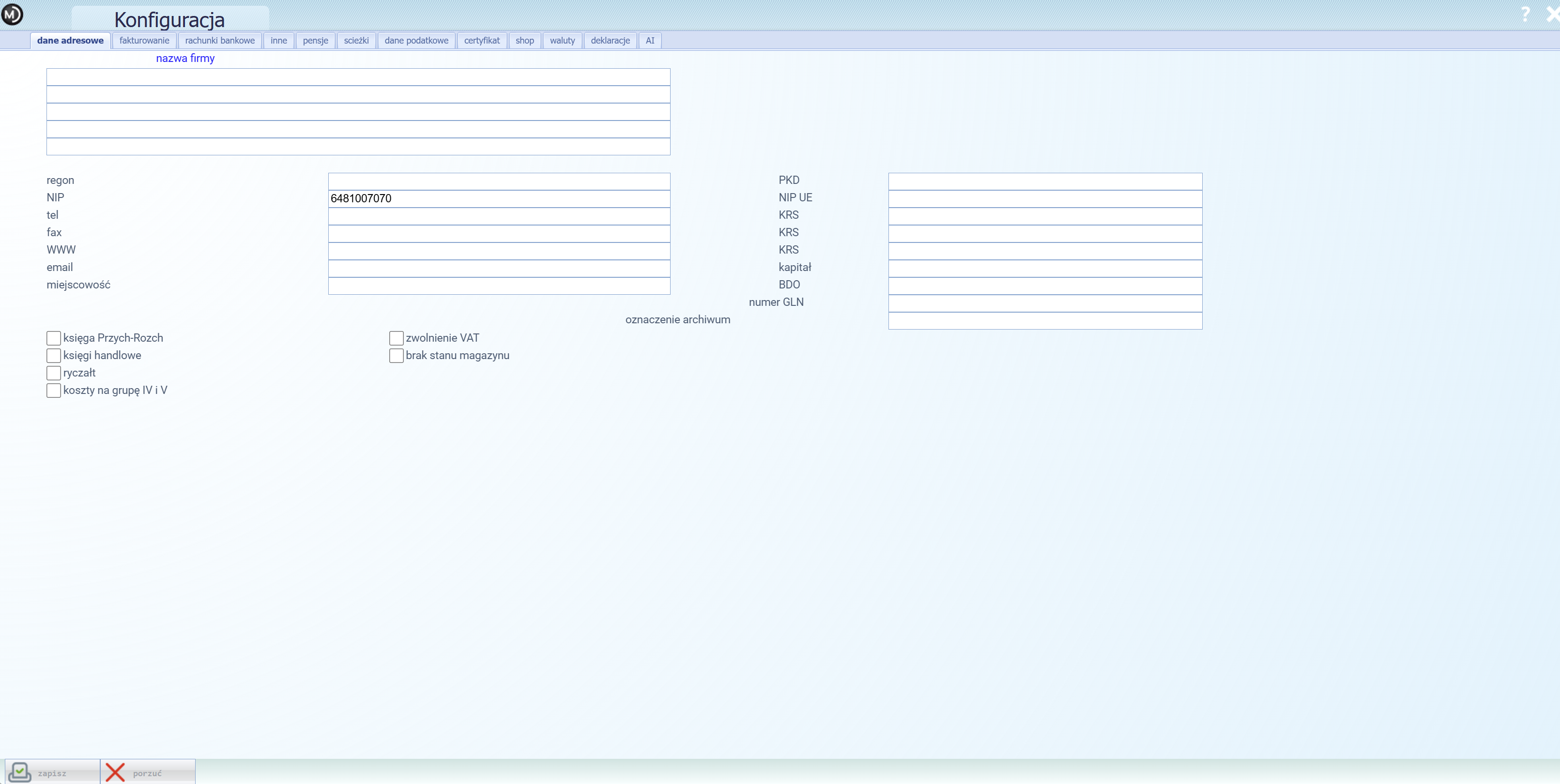
Okno podzielone jest na zakładki:
Zakładka: Dane adresowe
| Pole | Opis |
|---|---|
| Nazwa firmy (wiersze 1–5) | Pełna nazwa; dla JDG — imię i nazwisko właściciela + opcjonalna nazwa handlowa |
| REGON | Numer REGON |
| PKD | Główny kod PKD |
| NIP | NIP podatnika |
| NIP UE | Numer VAT UE (prefix PL + NIP); wypełnić przy transakcjach wewnątrzwspólnotowych |
| tel / fax | Numery kontaktowe |
| KRS | Numer z Krajowego Rejestru Sądowego — dla JDG pozostaw puste |
| WWW | Adres strony firmowej |
| Adres e-mail firmy | |
| kapitał | Wysokość kapitału zakładowego (sp. z o.o., SA) |
| BDO | Numer rejestrowy BDO (gospodarka odpadami) |
| miejscowość | Miejscowość siedziby |
| numer GLN | Globalny Numer Lokalizacyjny (kody kreskowe GS1) |
| oznaczenie archiwum | Identyfikator archiwum dokumentów |
Pola JDG: → Dane adresowe w konfiguracji JDG
Zakładka: Fakturowanie
| Pole | Wartość domyślna | Opis |
|---|---|---|
| waluta | zł |
Waluta domyślna faktur |
| drukarka fiskalna | brak |
Typ drukarki fiskalnej; zostaw brak jeśli brak drukarki |
| rubryki na fakturze | netto+vat |
Układ kolumn kwot na wydruku faktury |
| definicja (tabela 1–48) | domyślne numery | Przypisanie sprzedawcy do każdego z 48 magazynów; zostaw domyślne |
| Logo upload | — | Wgranie logo firmy na wydruki |
| Definicja drukarki fiskalnej | — | Kody stawek VAT na paragonach: 8%, 5%, 0%, ZW |
Opcje dotyczące faktur elektronicznych:
| Opcja | Opis |
|---|---|
[V] faktury do KSEF |
Faktury wystawiane w programie trafiają automatycznie do modułu Faktury elektroniczne jako faktury KSeF. Po zaznaczeniu należy się przelogować. |
[V] faktury elektroniczne |
Faktury zapisywane są w module Faktury elektroniczne z załącznikiem PDF. |
[V] ZWOLNIENIE VAT |
Generuje wymagane pole XML z podstawą zwolnienia przy wystawianiu faktur; konieczne przy zwolnieniu podmiotowym lub przedmiotowym |
Pola JDG: → Fakturowanie w konfiguracji JDG
Zakładka: Rachunki bankowe
Program obsługuje do 25 rachunków bankowych. Wymagany jest co najmniej rachunek 1.
Rachunki 1–4 — pola: konto, bank, swift
Rachunki 5–25 — pola: konto, bank, swift, konto VAT (rachunek VAT dla split payment)
Split payment
Rachunek VAT można przypisać wyłącznie do rachunków od numeru 5 wzwyż. Jeśli firma realizuje lub odbiera płatności MPP, musi mieć zdefiniowany co najmniej jeden rachunek VAT.
Pola JDG: → Rachunki bankowe w konfiguracji JDG
Zakładka: Inne
Przypisanie kas fiskalnych, magazynów, łączy komunikacyjnych i urządzeń peryferyjnych.
| Pole | Opis |
|---|---|
| język / Language | Język interfejsu i wydruków — pozostaw polski |
| transponder 1 / 2 port | Porty czytników RFID (identyfikacja pracowników w RCP); zostaw puste jeśli brak czytników |
| drukarka kodów | Drukarka etykiet kodów kreskowych; wpisz DM jeśli podłączona, inaczej zostaw puste |
| kasa fiskalna (16 wierszy) | Jeden wiersz = jedna kasa fiskalna; zostaw brak jeśli brak kas |
| magazyn (16 wierszy) | Domyślnie magazyn 1 we wszystkich wierszach |
| łącze (16 wierszy) | Wartość auto — program sam wybiera najlepsze połączenie z bazą |
Drugi magazyn
Zmień wartość drugiego wiersza w sekcji magazyn na magazyn 2 dopiero po utworzeniu drugiego magazynu w module Handel → Magazyn. Zmiana przed utworzeniem magazynu spowoduje błąd.
Zakładka: Pensje
Sekcja: Dane do programu Płatnik — wymagana do generowania deklaracji ZUS DRA:
| Pole | Opis |
|---|---|
| Nazwa (nazwisko) | Nazwisko płatnika (właściciela JDG lub prezesa spółki) |
| Imię | Imię płatnika |
| Nazwa skrócona | Skrócona nazwa płatnika — musi być identyczna z polem w programie Płatnik |
| PESEL | PESEL płatnika |
| Data urodzenia | Data urodzenia płatnika |
| Sąd pracy | Właściwy sąd pracy |
| Nr umowy PPK | Numer umowy Pracowniczego Planu Kapitałowego |
Sekcja: Dane do listy płac — domyślne wartości przepisywane na nowe listy płac (składki, parametry naliczeń).
Pola JDG: → Pensje w konfiguracji JDG
Zakładka: Ścieżki
Ustawienia integracji z systemami zewnętrznymi:
| Pole | Opis |
|---|---|
| zbior dla Home Bank / konta A/B | Integracja z Home Banking — ścieżka pliku i konta |
| SMS server login | Login serwera SMS (domyślnie madar) |
| hasło | Hasło do serwera SMS |
| SMTP host / login / mailfrom | Dane serwera poczty wychodzącej (np. smtp.twojafirma.pl) |
| opiekun 1 / opiekun 2 | Numery telefonów osób do kontaktu z pomocą techniczną Madar |
Zakładka: Dane podatkowe
| Pole | Wartość domyślna | Opis |
|---|---|---|
| Tytuł ksiąg | — | Nazwa tytułu ksiąg (np. KPiR 2026, Ryczałt 2026) |
| wydruk KPR | dwie strony | Format wydruku Książki Przychodów i Rozchodów |
| koszty z VAT | — | Sposób ujmowania kosztów przy zakupach z VAT — wybierz z listy |
| Współczynnik odliczania VAT | — | Proporcja odliczenia VAT naliczonego (w %); wpisz wartość zatwierdzoną za rok poprzedni; puste = 100% |
| Fundusz Pracy | 2,45% | Składka na Fundusz Pracy |
| FGSP | 0,10% | Fundusz Gwarantowanych Świadczeń Pracowniczych |
| Ubezpieczenie wypadkowe | — | Stopa procentowa składki wypadkowej (indywidualna dla płatnika) |
| Granica umowy zlecenia → ryczałt | — | Próg kwotowy dla zryczałtowanego opodatkowania małych zleceń |
| Fundusz promocji rolnej | — | Stawka funduszu (w %); nazwa funduszu — obok |
| NIP zagraniczny | — | Do 9 numerów NIP zagranicznych (kontrahenci UE, przelewy zagraniczne) |
Pola JDG: → Dane podatkowe w konfiguracji JDG
Zakładka: Certyfikat
Dwie sekcje:
Dane autoryzujące bez podpisu kwalifikowanego — wypełnić, gdy wysyłka JPK i e-Deklaracji odbywa się bez podpisu kwalifikowanego (autoryzacja danymi PIT):
| Pole | Opis |
|---|---|
| Nazwisko | Osoby składającej deklarację |
| Imię | Osoby składającej deklarację |
| PESEL | PESEL osoby składającej |
| NIP | NIP osoby składającej |
| Data urodzenia | Data urodzenia |
| Kwota | Przychód z zeznania PIT za rok poprzedni (pole autoryzacyjne) |
Podpis kwalifikowany — pole Certyfikat: ścieżka do certyfikatu kwalifikowanego zainstalowanego w systemie (alternatywa dla danych autoryzujących).
Pola JDG: → Certyfikat w konfiguracji JDG
Zakładka: Shop
Parametry integracji ze sklepem internetowym: kody towarów dla transportu, pakowania i prowizji, kontrahent dla paragonów, dane integracji z PrestaShop (URL, klucz), Allegro, Payeezy, Baselinker, WooCommerce, Cloud Madar Invoice.
Zakładka: Waluty
Definicja walut obcych używanych w programie. Domyślnie skonfigurowane: EUR, USD. Dostępne 10 pozycji.
Kursy walut
Pól kurs i jednostka nie trzeba wypełniać ręcznie — program pobiera aktualne kursy automatycznie z serwisu NBP. Kolumny te uzupełnia się tylko wtedy, gdy kurs ma być stały (np. kurs umowny).
Zakładka: Deklaracje
Dane osoby upoważnionej do składania deklaracji (JPK, PIT, CIT, VAT) — właściciela JDG, prezesa lub pełnomocnika.
Dane fizycznej osoby, nie firmy
W pola zakładki Deklaracje wpisuje się dane fizycznej osoby podpisującej deklaracje — nie dane adresowe firmy.
| Pole | Opis | Obowiązkowe |
|---|---|---|
| Nazwa/nazwisko | Nazwisko osoby podpisującej | Tak |
| Imię | Imię | Tak |
| Województwo | Adres zamieszkania — województwo | — |
| Powiat | Adres — powiat | — |
| Gmina | Adres — gmina | — |
| Miejscowość | Adres — miejscowość | — |
| Ulica | Adres — ulica | — |
| Dom / lokal | Adres — numer domu i lokalu | — |
| Kod pocztowy | Kod pocztowy | — |
| Poczta | Poczta | — |
| Data urodzenia | Data urodzenia | Tak |
| Adres e-mail osoby podpisującej | Tak | |
| Telefon | Numer telefonu | — |
| Urząd skarbowy | Wybierz z listy właściwy urząd | Tak |
| Powiadomienia email | Adres e-mail do potwierdzeń UPO z urzędu skarbowego | Tak |
Pola JDG: → Deklaracje w konfiguracji JDG
Konfiguracja KSeF — tokeny autoryzacyjne do Krajowego Systemu e-Faktur:
| Pole | Środowisko |
|---|---|
| KSEFToken PRODUKCJA | Token produkcyjny — faktury rzeczywiste |
| KSEFToken DEMO | Token środowiska demonstracyjnego |
| KSEFToken TEST | Token środowiska testowego |
Gdzie pozyskać token KSeF
Token KSeF generowany jest w Aplikacji Podatnika KSeF 2.0. W oknie konfiguracji dostępny jest link Jak pozyskać token. Dla osób prawnych wymagane jest wcześniejsze złożenie ZAW-FA. Szczegóły integracji KSeF z MADAR: KSeF.
Zakładka: AI
Konfiguracja integracji z modułem DocumAI — automatyczne rozpoznawanie i księgowanie dokumentów.
| Pole | Wartość | Opis |
|---|---|---|
| DocumAI URL | madar |
Adres usługi AI — wpisz madar |
| key | POP3_user |
Klucz dostępu |
| Token | — | Token AI od dostawcy Madar (wklej jeśli posiadasz) |
| namespace, password_ | — | Pozostaw puste |
Prawa kolumna — włączanie funkcji AI:
| Funkcja | Opis |
|---|---|
| AI OCR faktur | Automatyczne rozpoznawanie treści faktur zakupowych |
| AI data księgowania | Automatyczne sugerowanie daty |
| AI splitpayment | Wykrywanie obowiązku MPP |
| AI surowce | Rozpoznawanie asortymentu |
| CRON test wysyłania JPK-V7M | Minuta cyklu automatycznej wysyłki JPK |
| CRON test generowania PIT4 | Minuta cyklu automatycznego generowania PIT-4 |
Konfiguracja dla JDG
Zestawienie zakładek i pól wymaganych lub istotnych przy konfigurowaniu jednoosobowej działalności gospodarczej. Zakładki nieuwzględnione poniżej (Inne, Shop, AI, Waluty) można pominąć lub wypełnić w miarę potrzeb.
Zakładka: Dane adresowe
| Pole | Jak wypełnić dla JDG |
|---|---|
| Nazwa firmy (wiersze 1–5) | Imię i nazwisko właściciela oraz opcjonalna nazwa handlowa — wg wpisu w CEIDG |
| NIP | NIP osoby fizycznej — tożsamy z NIP firmy |
| PKD | Główny kod PKD działalności |
| REGON | Wypełnić, jeśli JDG zatrudnia pracowników lub jest podatnikiem VAT |
| KRS | Pozostaw puste — JDG nie jest wpisana do KRS |
Zakładka: Dane podatkowe
| Pole | Jak wypełnić dla JDG |
|---|---|
| Tytuł ksiąg | KPiR 2026 (gdy prowadzi KPiR) lub Ryczałt 2026 (ryczałt ewidencjonowany) |
| wydruk KPR | Zalecany format wydruku KPiR; zazwyczaj dwie strony |
| koszty z VAT | Tryb ujmowania kosztów przy zakupach z VAT — wybierz z listy wg przyjętej metody |
| Współczynnik odliczania VAT | Pozostaw puste przy zwolnieniu z VAT (art. 113 UVAT) |
Zakładka: Deklaracje
W tej zakładce wpisuje się dane właściciela JDG — to on podpisuje deklaracje (PIT, JPK), nie pełnomocnik biura rachunkowego.
| Pole | Jak wypełnić dla JDG |
|---|---|
| Nazwisko, imię | Właściciela JDG |
| PESEL | PESEL właściciela |
| Data urodzenia | Data urodzenia właściciela |
| Urząd skarbowy | Urząd właściwy wg miejsca zamieszkania właściciela — nie siedziby firmy |
| Powiadomienia email | Adres e-mail do potwierdzeń z urzędu skarbowego |
Właściwy urząd skarbowy
Dla JDG właściwym urzędem jest urząd właściwy ze względu na miejsce zamieszkania właściciela. Błędny urząd powoduje nieprawidłową wysyłkę JPK i e-Deklaracji.
Zakładka: Certyfikat
Wymagana do autoryzacji wysyłki e-Deklaracji (JPK_V7M, PIT-36/36L) bez kwalifikowanego podpisu elektronicznego.
| Pole | Jak wypełnić dla JDG |
|---|---|
| Nazwisko, imię | Właściciela JDG |
| PESEL | PESEL właściciela |
| NIP | NIP właściciela (identyczny z NIP firmy) |
| Data urodzenia | Data urodzenia właściciela |
| Kwota | Kwota przychodu z zeznania PIT za rok poprzedni |
Zakładka: Rachunki bankowe
Co najmniej rachunek 1 (podstawowy rachunek firmowy). Jeśli JDG jest czynnym podatnikiem VAT i dokonuje transakcji objętych split payment — wymagany rachunek VAT przypisany do pozycji 5 lub wyższej.
Zakładka: Fakturowanie
| Opcja | Kiedy dotyczy JDG |
|---|---|
[V] ZWOLNIENIE VAT |
JDG korzysta ze zwolnienia podmiotowego (art. 113 UVAT, do 200 000 zł obrotu) |
| Wybierz podstawę zwolnienia | Wybierz art. 43 lub art. 113 wg faktycznej podstawy |
[V] faktury do KSEF |
JDG jest czynnym podatnikiem VAT (obowiązek KSeF od 1.02.2026) |
Zakładka: Pensje
Wypełnić tylko, gdy JDG zatrudnia pracowników lub zleceniobiorców. Pola muszą być zgodne z danymi w programie Płatnik (nazwa skrócona płatnika, PESEL osoby rozliczającej).
Dane systemu — ustawienia dla KPiR
Konfiguracja specyficzna dla Książki Przychodów i Rozchodów dostępna jest w:
Administracja → Operacje → Dane Systemu
Okno Dane systemu to pole tekstowe — parametry wpisuje się w formacie nazwa=wartość, po jednym w linii (podobnie jak bezszarych=1 dla wydruków).
Pełny skorowidz wszystkich parametrów: Parametry Danych systemu.
Schematy księgowań (F-K)
Schematy automatycznych księgowań dostępne są w opcji Bazy → Dane dla F-K. Umożliwiają automatyczne generowanie poleceń księgowania (PK) na podstawie:
- rejestrów VAT
- raportów kasowych i bankowych
- list płac
- amortyzacji
Co jest księgowane do Księgi Głównej
Do Księgi Głównej powinny zostać zaksięgowane wszystkie operacje:
- rejestry VAT (zakupy i sprzedaż)
- raporty kasowe i bankowe
- listy płac
- amortyzacja środków trwałych
- inne operacje wprowadzone jako polecenia księgowania (PK)
Zestawienia z ksiąg pomocniczych dostępne są w opcji Księgowość → Wydruki (kolumna KSIĘGI POMOCNICZE).
Najczęstsze pytania
Gdzie skonfigurować środowisko KSeF (demo/testowe zamiast produkcyjnego)?
W opcji Administracja → Operacje → Dane Systemu wpisz:
ksefEnv=1— serwer demo / przedprodukcyjnyksefEnv=2— serwer testowy
Brak wpisu lub ksefEnv=0 oznacza środowisko produkcyjne. Patrz też JPK → Najczęstsze pytania.
Zmieniłem dane w konfiguracji, ale program wciąż pokazuje stare ustawienia — co zrobić?
Część ustawień (m.in. opcje fakturowania i KSeF) wymaga przelogowania po zapisaniu konfiguracji. Kliknij Zapisz, wyloguj się i zaloguj ponownie.
Ile rachunków bankowych można zdefiniować?
Program obsługuje do 25 rachunków bankowych. Rachunek VAT (split payment) można przypisać do rachunków od numeru 5 wzwyż.
Jak skonfigurować automatyczne dodawanie klauzuli podmiotowego zwolnienia z VAT na fakturach?
W Administracja → Konfiguracja zaznacz opcję [V] ZWOLNIENIE VAT. Program automatycznie wygeneruje wymagane pole z podstawą zwolnienia w pliku XML (KSeF). Samo wpisanie formułki w polu Uwagi faktury nie wystarczy — musi zostać wygenerowane dedykowane pole w strukturze XML.
Jak wybrać podstawę zwolnienia z VAT (np. art. 43 zamiast domyślnego art. 113)?
Obok znacznika [V] ZWOLNIENIE VAT w konfiguracji dostępne jest pole wyboru podstawy zwolnienia. Wybierz odpowiedni artykuł (np. art. 43 ust. 1). Domyślnie program stosuje art. 113 — zwolnienie podmiotowe ze względu na obroty.
Jakie uprawnienia odpowiadają za pole „Uwagi" na karcie kontrahenta?
Pole Uwagi można edytować, jeśli użytkownik posiada uprawnienia do zmiany podstawowych danych kontrahenta (nazwa, adres). Osobno ograniczane są tylko pola Rabat i Cennik — te wymagają odrębnych uprawnień.
Artykuły na blogu
- Madar 7 — jak rozpocząć — pierwsze uruchomienie systemu, konfiguracja firmy
- Konfiguracja — ustawienia programu krok po kroku